Son güncelleme: 8 Ekim 2026. Daha FazlaAz
Aşağıdaki her ekran görüntüsü 5 Ekim 2026 tarihinde kaydedilmiştir. IQ Option Brezilya'da kayıtlı bir uygulama hesabı. Grafik Izgaraları menüsünü açtık ve iki ve dört grafik oluşturduk; hiçbir ödeme yapılmadı ve sipariş verilmedi.
Grafik tabloları, diğer adıyla çoklu grafikler, birden fazla grafiği aynı anda görmenizi sağlar. IQ Option Sekmeler arasında geçiş yapmak yerine, işlem odasına tek seferde erişebilirsiniz. Bir menüden bir düzen seçersiniz ve tablodaki her grafik kendi varlığını, göstergelerini ve emir panelini korur. Bu kılavuz, menünün nerede olduğunu, hangi düzenleri sunduğunu ve iki ve dört grafik görünümünün nasıl göründüğünü gösterir.
Hızlı cevap
- Nerede: Ticaret odasının sol üst köşesindeki ızgara düğmesi, IQ Option Logo, GRAFİK TABLOLARINI açar.
- Düzenler: 1 tablo; 2 tablo (2 düzen); 3 tablo (5 düzen); 4 tablo (5 düzen); “Daha fazla tablo” (10 düzen).
- Unutmayın: Menüde "Grafik sayısını hatırla (ilk grafik aktif olacaktır)" seçeneği bulunmaktadır.
- Her grafik ayrı ayrıdır: Kendine ait varlık, araç sütunu ve sipariş paneli bulunmaktadır. Dört grafikli testimizde bunlar bir Forex CFD'si, bir Blitz opsiyonu, bir İkili opsiyon ve bir OTC Blitz opsiyonuydu.
- Uygulama: Izgaraları bir deneme hesabında denedik.
Çoklu grafikler nasıl kullanılır? IQ Option platform
Her ekran görüntüsündeki sayılar, metindeki sayılarla eşleşiyor.
Sol üst köşedeki ızgara düğmesine (1) tıklayın, IQ Option logo. GRAFİK IZGARALARI bu düzenlerle açılır (2): 1 grafik; 2 grafikİki yerleşim planı (yan yana ve üst üste); 3 grafikbeş farklı yerleşim planı; 4 grafikBeş farklı düzen. Daha fazla ızgara (3) İki sıra halinde on tane daha düzen var. Altta bir onay kutusu (4): “Grafik sayısını hatırla (ilk grafik aktif olacak)”. Hesabımızda işaretlenmişti.
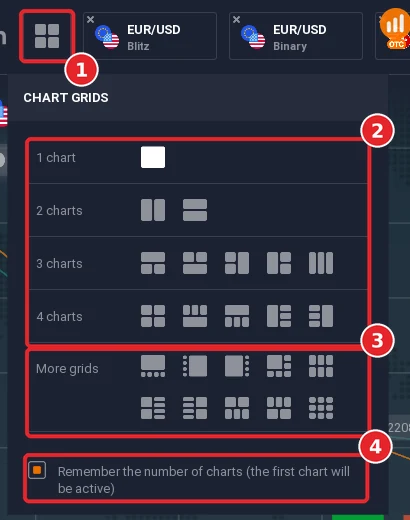
Daha fazla ızgara seçeneğindeki son düzen, dokuz küçük grafikten oluşan üçlü bir düzendir. Bunu açmadığımız için nasıl davrandığını açıklayamıyoruz.
Adım 2: İki grafik seçin
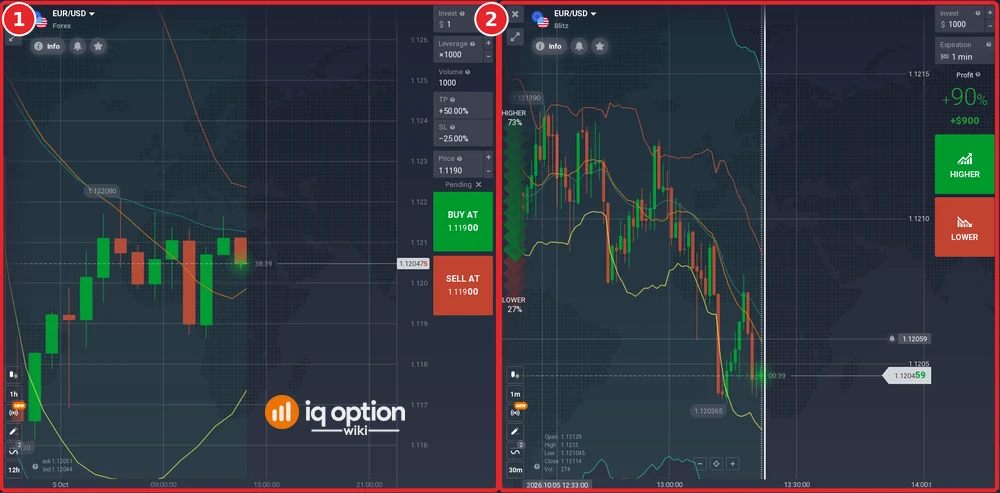
“2 grafik” satırındaki ilk simgeye tıklayarak iki grafiği yan yana yerleştirin. Soldaki grafik (1), kaldıraç, kar al ve zarar durdur alanları ile Alış ve Satış butonlarına sahip EUR/USD Forex grafiğiydi. Sağdaki grafik (2) ise Vade alanı, kar yüzdesi ve Daha Yüksek ve Daha Düşük butonlarına sahip EUR/USD Blitz grafiğiydi. Her grafiğin solunda kendi araç sütunu, kendi mum çubuğu ve zaman butonları bulunur: bizimkinde soldaki grafik 1 saat ve 12 saat, sağdaki ise 1 dakika ve 30 dakika gösteriyordu.
3. Adım: Dört grafik seçin
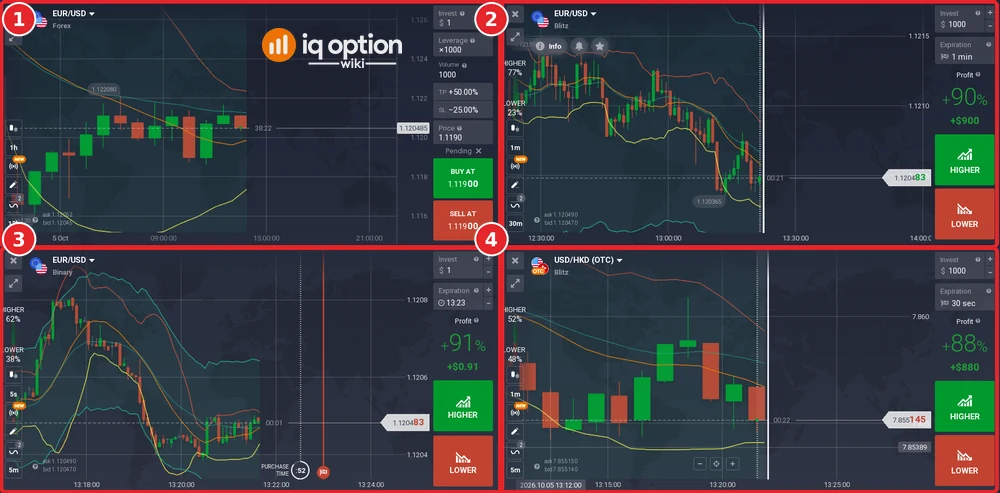
Menüyü tekrar açın ve ikiye iki bir tablo için “4 grafik” satırındaki ilk simgeye tıklayın. Bizimkinde EUR/USD Forex (1), EUR/USD Blitz (2), EUR/USD İkili Opsiyon (3) ve USD/HKD (OTC) Blitz (4) gösteriliyordu. Bunlar, işlem odasının üst kısmında sekmeler olarak açık olan dört varlıktı ve ekrandaki grafiklerin sekmeleri altı çiziliydi. Her grafik kendi Yatırım ve Vade (veya kaldıraç) alanlarını ve kendi alım düğmelerini koruyordu: İkili Opsiyon o anda %91 kar, OTC Blitz grafiği ise %88 kar gösteriyordu.
Adım 4: Bir önceki tabloya geri dönün
Menüyü açın ve “1 grafik” düzenini tıklayın. “Grafik sayısını hatırla” seçeneği işaretliyse, platform seçiminizi saklar, bu nedenle işlem odasına döndüğünüzde düzeni kontrol edin.
Birçok farklı enstrümanın ticareti
Bir tablo, aynı anda birden fazla varlığı takip ederken kullanışlıdır, çünkü her fiyat ekranda sürekli hareket halindedir. Ayrıca grafiklerin bağımsız olduğunu da gösterir: dört grafik görünümünde Forex grafiği kaldıraç ve hacmi kullanırken, opsiyon grafikleri yatırım ve vadeyi kullanır. Al, Sat, Yükselt veya Düşür düğmelerine tıklamadan önce hangi grafik panelinde olduğunuzu kontrol edin.
Piyasalar arasında korelasyon bulmak
Bazı yatırımcılar, hareketlerinin aynı doğrultuda olup olmadığını görmek için, örneğin aynı temel para birimine sahip iki döviz çifti gibi, ilgili varlıkları yan yana koyarlar. Bir tablo yalnızca grafikleri birlikte gösterir; bir ilişkinin devam edip etmeyeceğini söylemez.
Zaman dilimlerini karşılaştırma
Her grafiğin kendine ait zaman düğmeleri olduğundan, aynı varlığı iki farklı zaman diliminde de gösterebilirsiniz. İki grafikli testimizde soldaki grafik 1 saatlik mum çubukları, sağdaki ise 1 dakikalık mum çubukları kullandı. Düğmelerin nasıl çalıştığı, kılavuzumuzda açıklanmıştır. zaman dilimleri kılavuzu.
Çoklu Grafik Kullanmanın Avantajları ve Dezavantajları
| Artılar | Eksiler |
|---|---|
| Birden fazla varlık veya zaman dilimi aynı anda görüntülenebilir. | Ekranda daha fazla bilgi yer alacaktır. |
| Grafikleri karşılaştırmak için sekmeler arasında geçiş yapmaya gerek yok. | Her grafiğin kendine ait bir sipariş paneli vardır, bu yüzden hangisine tıkladığınızı kontrol edin. |
| Her grafik kendi araç sütununu ve göstergelerini korur. | Dokuz grafikten oluşan düzen küçük; biz onu test etmedik. |
Test ettiğimiz varlıklar Forex CFD'si, Blitz opsiyonu, İkili opsiyon ve OTC Blitz opsiyonuydu. Açabileceğiniz varlık türleri, o anda hesabınızda mevcut olanlara bağlıdır.
ÖZET
Grafik Izgaraları, sol üst köşedeki logonun yanındaki düğmedir. Bir ila dört grafik arasında değişen düzenler sunar ve Daha Fazla Izgara altında on tane daha seçenek bulunur; ızgaradaki her grafik, kendi sıralama paneline sahip tam bir grafiktir. Öncelikle Uygulama hesabında deneyin.
İlgili kılavuzlar: grafik türleri, grafik şablonları ve arayüz kılavuzu.
Sıkça Sorulan Sorular
S: Birden fazla grafiği nasıl açabilirim? IQ Option?
A: Logonun yanındaki sol üst köşede bulunan ızgara düğmesine tıklayın ve GRAFİK IZGARALARI bölümünden bir düzen seçin.
S: Hangi yerleşim planları mevcut?
A: 1 grafik; 2 grafik (2 düzen); 3 grafik (5 düzen); 4 grafik (5 düzen); ve 5 Ekim 2026'da gördüğümüz gibi daha fazla tablo (10 düzen).
S: Grafikler farklı varlık türlerini gösterebilir mi?
A: Evet. Dört grafiğimiz Forex CFD'si, Blitz opsiyonu, İkili opsiyon ve OTC Blitz opsiyonundan oluşuyordu ve her birinin kendi emir paneli vardı.
S: Her grafiğin kendine ait bir zaman dilimi var mı?
A: Her grafiğin kendine ait bir araç sütunu var. Testimizde Forex grafiği 1 saatlik ve 12 saatlik, Blitz grafiği ise 1 dakikalık ve 30 dakikalık zaman dilimlerini gösteriyordu.
S: “Grafik sayısını hatırla” ne işe yarar?
A: Menüde şöyle yazıyor: "Grafik sayısını hatırlayın (ilk grafik aktif olacaktır)". Hesabımızda bu seçenek işaretliydi.
S: Grafik tablolarıyla ücretsiz olarak pratik yapabilir miyim?
A: Evet. Sanal para kullanan bir Deneme hesabı kullandık.